
Vous laissez une pile de cartes sur votre stand. La personne qui en prend une veut surtout savoir comment joindre le cabinet. Après un rendez-vous, c’est différent. Le dirigeant que vous venez de rencontrer veut retrouver votre ligne directe sans avoir à la recopier.
Dans le premier cas, le QR peut ouvrir la page Contact. Dans le second, il peut proposer une fiche à enregistrer dans le téléphone. Voici ce que ça donne sur la même carte.
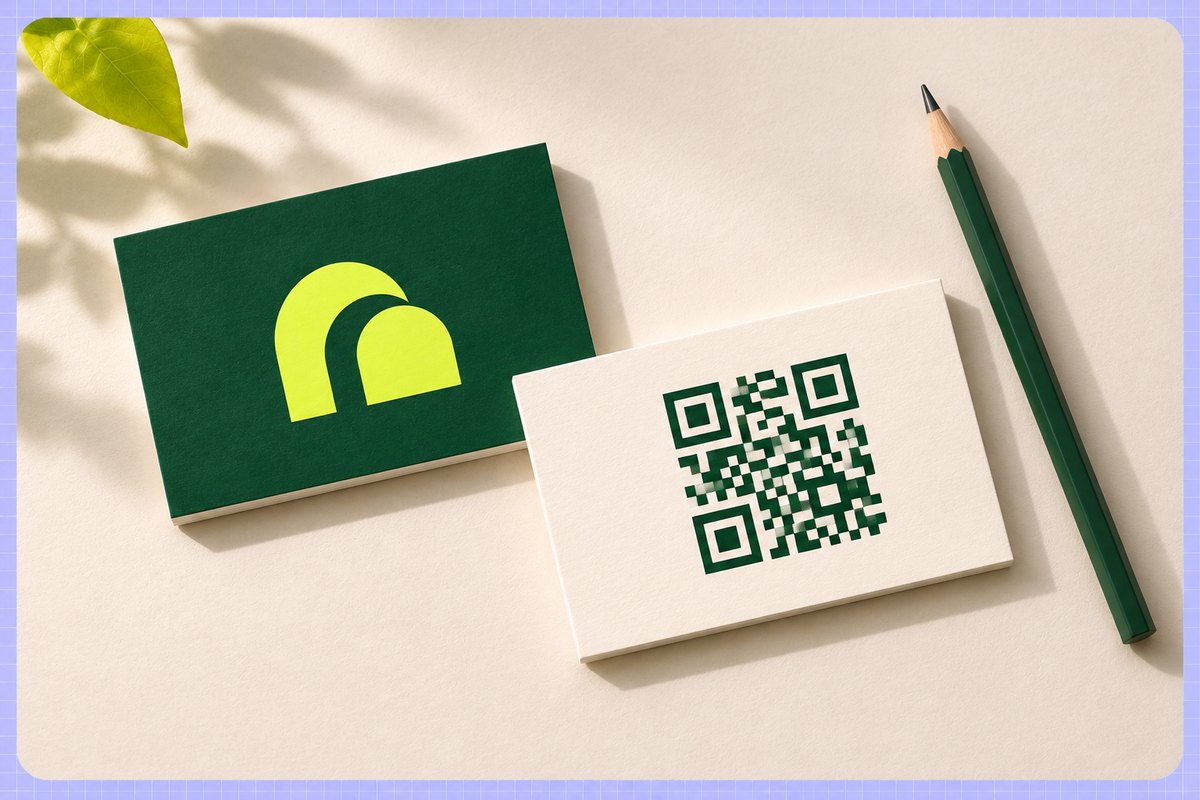
La même carte, deux QR codes
Voici deux versions du verso de la carte Mizan. Scannez les codes depuis un autre écran ou utilisez les boutons si vous lisez sur votre téléphone.
Ouvrir la page Contact

le studiomizanstudio.fr/

Après le scan
Vous arrivez sur le site du studio et choisissez comment le joindre.
Ouvrir la page ContactEnregistrer les coordonnées
le contacthello@

Après le scan
Si le lecteur reconnaît la fiche, le téléphone peut vous proposer de l’ajouter à vos contacts.
Télécharger la fiche (.vcf)Les aperçus illustrent le résultat. L’affichage varie selon le téléphone et l’application de lecture. Le fichier .vcf reprend les mêmes coordonnées que le deuxième QR code.
Quoi mettre au recto et au verso ?
Sur une carte laissée à l’accueil, mettez le nom du cabinet en avant. Sur la carte d’un associé, le nom et la fonction de la personne doivent se repérer d’un coup d’œil. Voici deux exemples fictifs.
Carte du cabinet
- Recto
- Logo et nom du cabinetCabinet Exemple · Expertise comptable
- Verso
- Téléphone de l’accueil et QR« Contacter le cabinet »
Carte nominative
- Recto
- Nom, fonction et logo du cabinetCamille Martin · Experte-comptable associée
- Verso
- E-mail professionnel et QR« Enregistrer mes coordonnées »
Dans les deux cas, gardez un moyen de contact lisible sur la carte. La personne doit pouvoir vous joindre même si elle ne scanne pas le QR.
Lequel choisir pour votre cabinet ?
La page Contact pour les cartes qui circulent
Vous laissez des cartes à l’accueil, chez des partenaires ou sur un stand ? La personne qui en récupère une n’a peut-être encore rencontré personne au cabinet. Une page Contact peut lui montrer quel bureau appeler, où il se trouve et comment prendre rendez-vous. Si vous avez plusieurs implantations, faites pointer le QR vers la page qui aide à joindre le bon bureau.
Évitez d’envoyer le visiteur sur l’accueil du site s’il doit ensuite fouiller le menu pour trouver un numéro. Ouvrez la page de destination sur votre téléphone. Le bon moyen de vous joindre doit se repérer en quelques secondes. Notre étude sur le premier contact en ligne montre les points à vérifier sur cette page.
La vCard quand la carte prolonge un échange
Vous venez de discuter avec un dirigeant qui a besoin de vous rappeler la semaine suivante. Il connaît déjà votre prénom et votre rôle. Un QR vCard peut lui épargner de recopier votre nom, votre numéro et votre e-mail. Il vérifie la fiche proposée, puis choisit de l’enregistrer. Pour cette version, gardez les coordonnées professionnelles qui servent réellement à vous joindre.
Et si le numéro change après impression ?
Imaginez que vous changiez le numéro d’accueil après avoir distribué 200 cartes. Si le QR pointe vers votre page Contact, vous pouvez y remplacer le numéro. Les anciennes cartes restent utiles tant que l’adresse web fonctionne. Si vous déplacez la page, redirigez l’ancienne adresse vers la nouvelle.
Si le numéro est encodé dans le QR vCard, le téléphone continuera de lire l’ancien. Il faudra générer un nouveau QR et réimprimer les cartes. C’est aussi vrai pour le nom ou l’e-mail de la fiche. Et si l’ancien numéro figure en clair sur la carte, il restera visible, quel que soit le type de QR.
Vous voulez les deux ? Gardez un seul QR vers la page Contact et ajoutez-y un bouton « Enregistrer mes coordonnées » qui télécharge une vCard. Votre interlocuteur choisit sur la page, et le cabinet peut mettre le fichier à jour. Une fiche déjà enregistrée sur un téléphone ne se mettra pas à jour toute seule.
Quatre vérifications avant le tirage
- Dites ce que le scan fait. Écrivez « Contacter le cabinet » ou « Enregistrer mes coordonnées » à côté du QR. Un simple « Scannez-moi » laisse le lecteur deviner.
- Laissez de l’air autour du code. Posez un code sombre sur un fond clair et gardez une marge vierge de quatre modules, soit quatre petits carrés du QR, sur chaque côté. Plus vous encodez d’informations, plus le motif peut être dense.
- Imprimez une épreuve à taille réelle. Vérifiez le cadrage selon le gabarit de l’imprimeur, puis scannez avec un iPhone et un Android si vous le pouvez. Ouvrez la page ou essayez d’ajouter la fiche et contrôlez ce qui s’est enregistré.
- Laissez un moyen de contact lisible sans scan. Imprimez une adresse web courte, un e-mail ou le numéro du cabinet. Si le téléphone ne reconnaît pas le QR, la carte reste utile.
Pour le reste, repartez de la charte graphique de votre cabinet pour le logo, les couleurs et la typographie. Si vous travaillez sur votre identité visuelle de cabinet comptable, testez une version papier dès la première maquette. On voit vite si le nom, le rôle et le moyen de contact se lisent dans le bon ordre.